طريقة إنشاء جدول مقارنة في PowerPoint (يشمل قالبًا جاهزًا للاستخدام)
 24 دقيقة
 39 مشاهدة


تمثل الجداول والمخططات البيانية للمقارنة أدوات مهمة في مجالات التدريب والتعليم، لما لها من استخدامات متنوعة في شتى القطاعات. اكتشف كيفية إنشاء جدول مقارنة في PowerPoint بطريقة مرتبة وجذابة بصريًا عبر دليلنا التفصيلي خطوة بخطوة.
أهم النقاط بإيجاز
يتناول المقال مفهوم جداول المقارنة ودورها في إبراز أوجه التشابه والاختلاف بين البيانات والمفاهيم في التدريب والأعمال والتعليم. ويعرض خطوات واضحة لإنشاء جداول ومخططات مقارنة في PowerPoint، تبدأ بإدراجها وملئها بالبيانات، ثم تنسيقها بأسلوب جذاب بصريًا. كما يوضح إنشاء الرسوم ثنائية الأبعاد، ويستعرض أنواعًا متعددة منها، ويقدّم قالب شريحة مجانيًا قابلًا للتخصيص يسرّع إعداد العروض، مع إبراز الوضوح وسهولة الاستخدام.
ما المقصود بجدول المقارنة؟
هو تمثيل بصري يُظهِر أوجه التشابه والاختلاف بين مجموعتين أو أكثر من البيانات، مثل المنتجات، والمفاهيم، والفترات الزمنية، والكيانات، أو أي مجموعات ترتبط فيما بينها بعلاقة محددة.
تُسهم جداول المقارنة ومخططات المقارنة في دعم البحث والأعمال والتعليم وصنع القرار بفاعلية. ويُسهِم الطابع البصري في كشف الأنماط وإبراز الفروق بين العناصر المقارنة. وتشيع الاستعانة برسوم الأعمدة والرسوم الدائرية ومخططات جانت ومخططات فن في برامج التدريب الإلكتروني، كما تساعد على مقارنة النتائج الحالية للشركة بأدائها المتوقع.
كيفية إنشاء جدول مقارنة في PowerPoint
يتيح PowerPoint أدوات قوية لإنشاء جداول مقارنة بصيغ متعددة بسهولة ويسر. ويقدّم هذا الدليل خطوات واضحة ومتتابعة لإعداد جدول مقارنة احترافي داخل العروض التقديمية.
الخطوة الأولى: فتح برنامج PowerPoint
ابدأ بفتح برنامج PowerPoint من خلال النقر المزدوج، ثم أنشئ عرضًا تقديميًا جديدًا أو افتح عرضًا موجودًا.
الخطوة الثانية: إدراج مخطط
انتقل إلى شريحة جديدة، ثم افتح تبويب إدراج من القائمة العلوية، واضغط على خيار مخطط ضمن الرسومات التوضيحية.
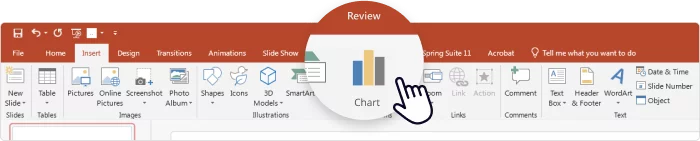
تفتح نافذة تضم عدة أنواع من المخططات. اختر تنسيق الأعمدة بوصفه الأنسب لعرض المقارنة.
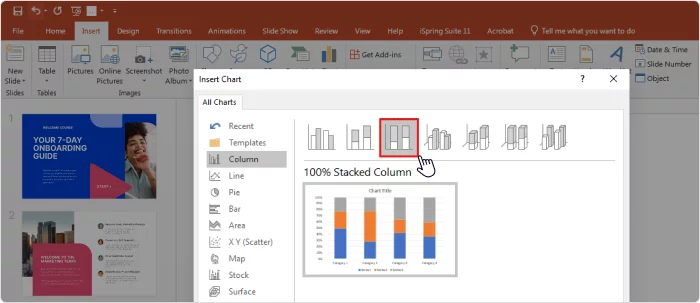
في هذا المثال، يجري اختيار مخطط الأعمدة المتراصة لعرض المكوّنات بصورة واضحة ومترابطة.
الخطوة الثالثة: تعبئة جدول المقارنة بالبيانات
عقب تحديد المخطط، أدخل البيانات المطلوبة. يعرض PowerPoint نافذة جدول بيانات تُمكّن من إدراج القيم وتحرير القيم بسهولة.
كخيار آخر، يمكن مقارنة البيانات الحالية بنسخ الجدول من Excel ولصقه مباشرة في PowerPoint.
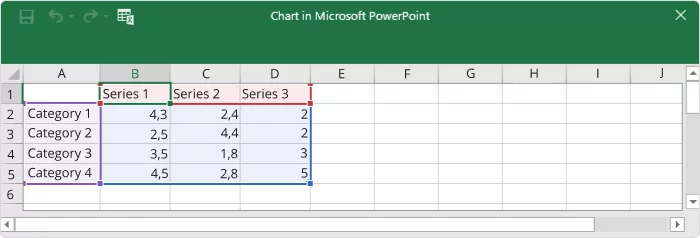
يُنشئ PowerPoint في البداية أربع فئات، لكل منها ثلاثة مقاطع. ومع ذلك، يمكنك إضافة فئات أو حذفها حسب الحاجة. وللحفاظ على تنظيم الجدول ووضوحه، يُفضل أن يقتصر جدول المقارنة على ست فئات كحد أقصى لتسهيل المقارنة بين البيانات.
الخطوة الرابعة: تنسيق المخطط
بعد إتمام إدخال البيانات، حان وقت تحسين الشكل البصري للمخطط. انقر على المخطط لفتح قائمة التنسيق في الجهة اليمنى من الشاشة.
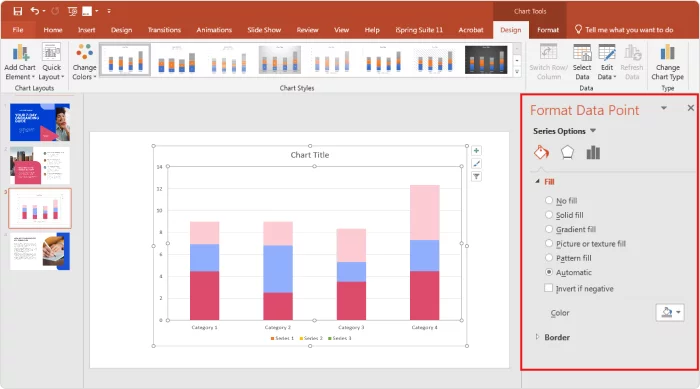
تتيح القائمة تعديل عرض الأعمدة، وتغيير الألوان، وإضافة الظلال أو الحدود أو عناصر تصميمية أخرى لتحسين المظهر البصري للمخطط.
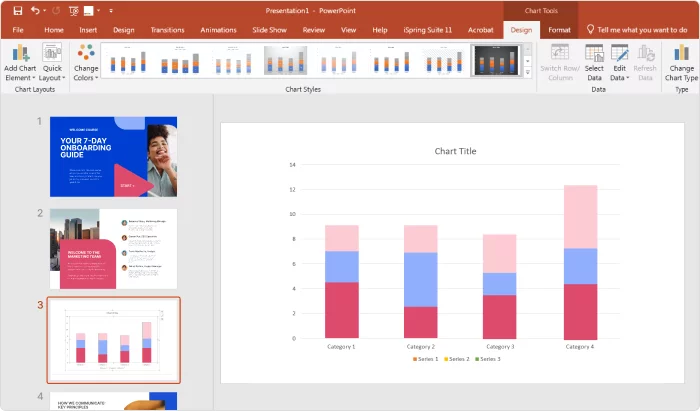
وبكل سهولة، يصبح جدول المقارنة جاهزًا لتقديم المعلومات بطريقة جذّابة ومفيدة في عرضك التقديمي.
طريقة إعداد جدول مقارنة ثنائي الأبعاد
يمكنك إنشاء جدول مقارنة ثنائي الأبعاد في عرض PowerPoint باتباع الخطوات الموضحة أعلاه، مع تحديد التصميم ثنائي الأبعاد.
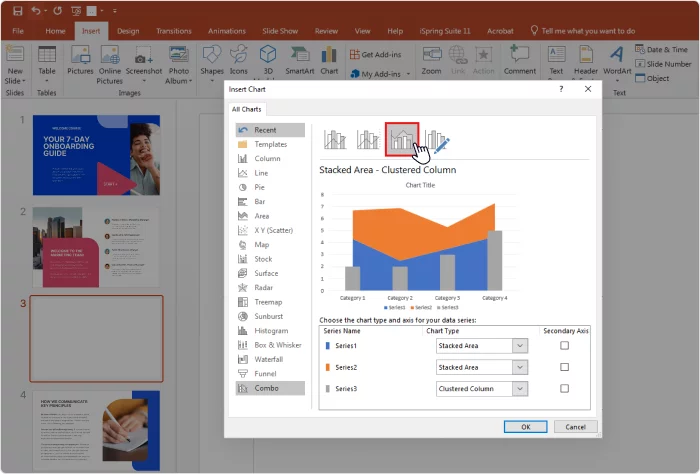
يقدّم PowerPoint مجموعة واسعة من المخططات، بما في ذلك الأعمدة التقليدية، والمخططات الدائرية، والخطية، والشعاعية، والرسوم البيانية، ومخطط فن، وحتى دمج هذه الأنواع معًا.
يمكنك أيضًا مقارنة البيانات عبر تضمين عرض PowerPoint موجود مسبقًا في عرضك الحالي، ما يسهّل إعادة استخدام محتوى قيم بالفعل.
طريقة إعداد جداول مقارنة في PowerPoint
تركّز المخططات عادة على البيانات الرقمية، أما جداول المقارنة فتمكّن من إجراء مقارنات نوعية مفصّلة. فيما يلي خطوات إنشاء جداول مقارنة داخل PowerPoint.
الخطوة الأولى: تشغيل PowerPoint وإدراج شريحة جديدة
ابدأ بفتح PowerPoint، ثم أضف شريحة جديدة لتضمين جدول المقارنة، مع إمكانية إدراج عنوان في أعلى الشريحة.
الخطوة الثانية: إدراج جدول
في القائمة العلوية، افتح تبويب إدراج، ثم اختر جدول وحدّد عدد الصفوف والأعمدة الملائمة لجدول المقارنة.
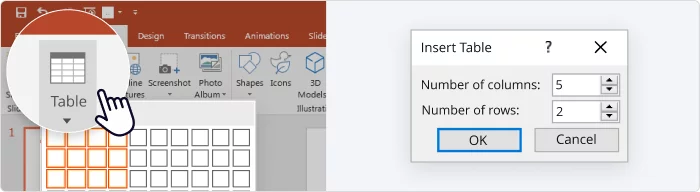
يتيح البرنامج إنشاء الجدول من خلال سحب الفأرة على القائمة الفرعية، أو باستخدام زر إدراج جدول لتحديد عدد الصفوف والأعمدة بدقة.
الخطوة الثالثة: تعبئة الجدول بالبيانات
أضف البيانات المراد مقارنتها في الجدول. استخدم الصف العلوي للعناوين، مثل السمات أو الخصائص، والصفوف التالية للعناصر أو الكيانات محل المقارنة.
عادةً، يُوضع المعامل ذو العدد الأكبر من العناصر على المحور الرأسي (الصفوف) لمرونة إضافة الصفوف. بينما يمتلك المحور الأفقي سعة محدودة، لذا يُنصح بعدم زيادته. راجع الأمثلة أدناه.
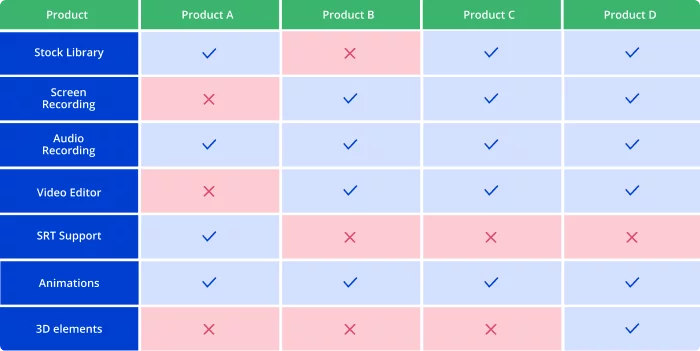
جدول مقارنة موزّع بشكل متوازن مع النسبة الصحيحة بين الصفوف والأعمدة
عند قلب ترتيب الجدول نفسه، يفقد الوضوح البصري. إدراج ميزات متعددة يؤدي إلى ازدحام وفوضى، مما يصعّب إجراء مقارنة دقيقة بين البيانات.
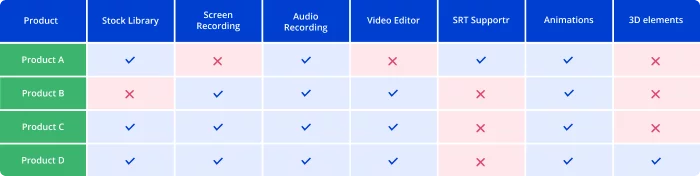
من النصائح العملية في PowerPoint تلوين كل صف بدرجة مختلفة من نفس اللون، لتسهيل متابعة الجدول بصريًا.
الخطوة الرابعة: تنسيق الجدول باستخدام الأنماط
يوفّر PowerPoint أنماطًا متعددة يمكن تطبيقها على جداول المقارنة، لتعزيز المظهر العام وجعل الجدول أكثر احترافية للعرض أمام الجمهور.
يمكنك إدراج أيقونات أو صور أو أشكال داخل خلايا الجدول لتمثيل الخصائص أو الميزات، مما يجعل جدول المقارنة أكثر وضوحًا وإفادة.
طريقة إعداد شريحة مقارنة في PowerPoint
تركّز iSpring على توفير موارد متميزة لدعم قرّائها في مجالات التدريب والتعليم الإلكتروني. ولهذا، أرفقنا قالب جدول مقارنة جاهز يمكن فتحه في PowerPoint وتعديله بسهولة حسب الحاجة.
حمّل قالب جدول مقارنة لبرنامج PowerPoint مجانًا →
لتحقيق أقصى استفادة من PowerPoint، استخدم iSpring Suite، أداة تأليف قائمة على PowerPoint. تمكّنك من إضافة اختبارات تفاعلية، محتوى تفاعلي، شخصيات، وسيناريوهات لعب الأدوار، بالإضافة إلى تحويل الشرائح إلى دورات إلكترونية متكاملة. جرّبها مجانًا لمدة 14 يومًا، مع دعم فني متوافر 24/7.
يمكن تصميم جدول مقارنة في PowerPoint عبر إدراج مجموعة من الرسومات والمخططات في شريحة المقارنة.
وهذا يمنح مساحة أكبر للإبداع بعيدًا عن قيود المخطط التقليدي، لكنه يستغرق وقتًا أطول لإضافة كافة العناصر يدويًا. فيما يلي بعض الأفكار.
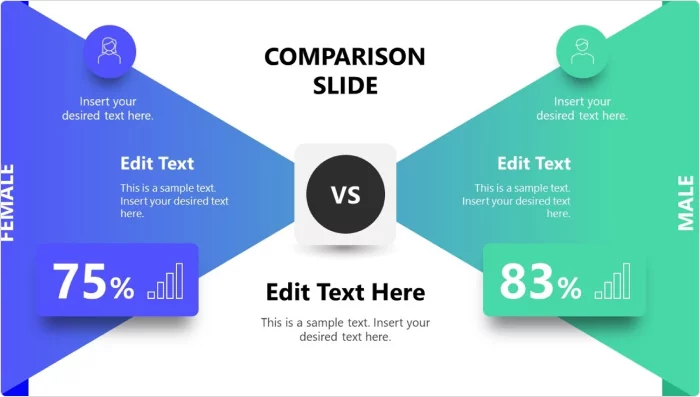

المصدر: https://slidemodel.com
توفر الإنترنت العديد من قوالب جداول مقارنة لبرنامج PowerPoint، ومعظمها جاهز للاستخدام، حيث يمكن فتح الملف وإدخال البيانات مباشرة. ستتمكن بهذه الطريقة من الحصول على نتائج مميزة لعروضك التقديمية.
الخلاصة
يتيح برنامج PowerPoint إنشاء جداول المقارنة والمخططات والشرائح بسهولة وسرعة. يمكنك الآن تجربة إنشاء جداول المقارنة بنفسك وفق الخطوات السابقة، أو الاستعانة بالقالب المجاني لتحقيق عروض تقديمية جذابة بسرعة. شاركنا أفكارك في قسم التعليقات.